Программа для Windows
PixiTuck: уменьшение картинок для Windows

Уменьшить картинку, скруглить углы и сохранить. Всё в одном окне
Программа выросла из одной простой задачи: нужна была копия иконки 512×512 в размере 200×200, а под рукой оказались либо онлайн-сервисы, которым надо отдать файл, либо редакторы на полгигабайта. PixiTuck весит 1,2 МБ, устанавливается без прав администратора и не выходит в интернет.
Версия 1.0.1. Запустите установщик — он добавит все необходимые файлы и ярлык в меню «Пуск». Установщик пока не подписан цифровой подписью, поэтому Windows может показать предупреждение SmartScreen.
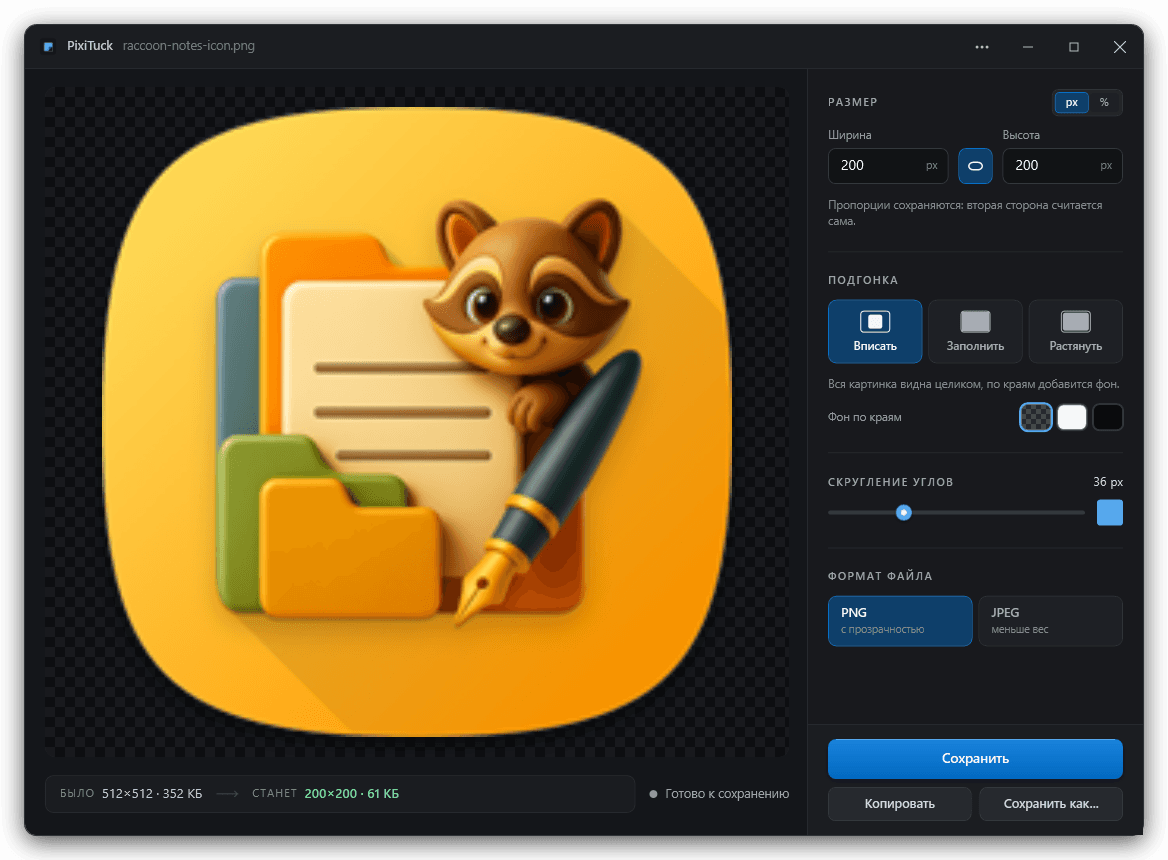
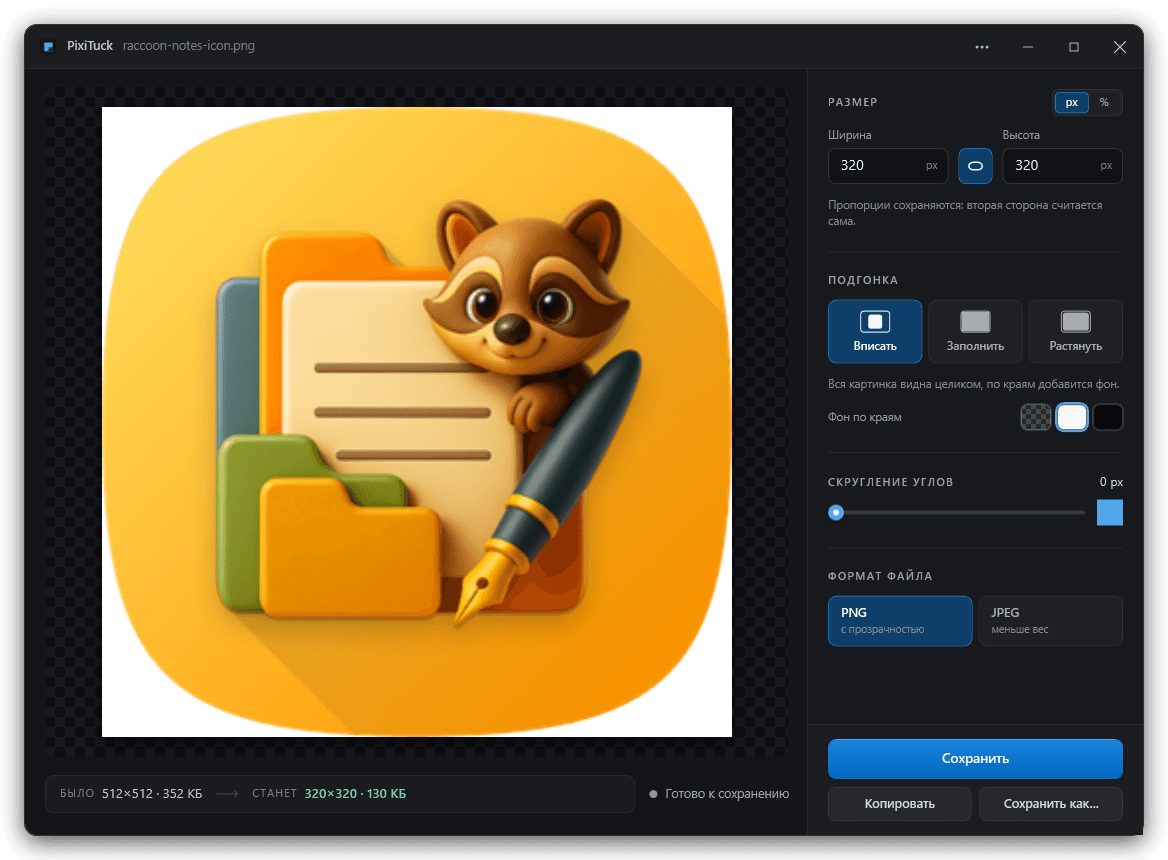
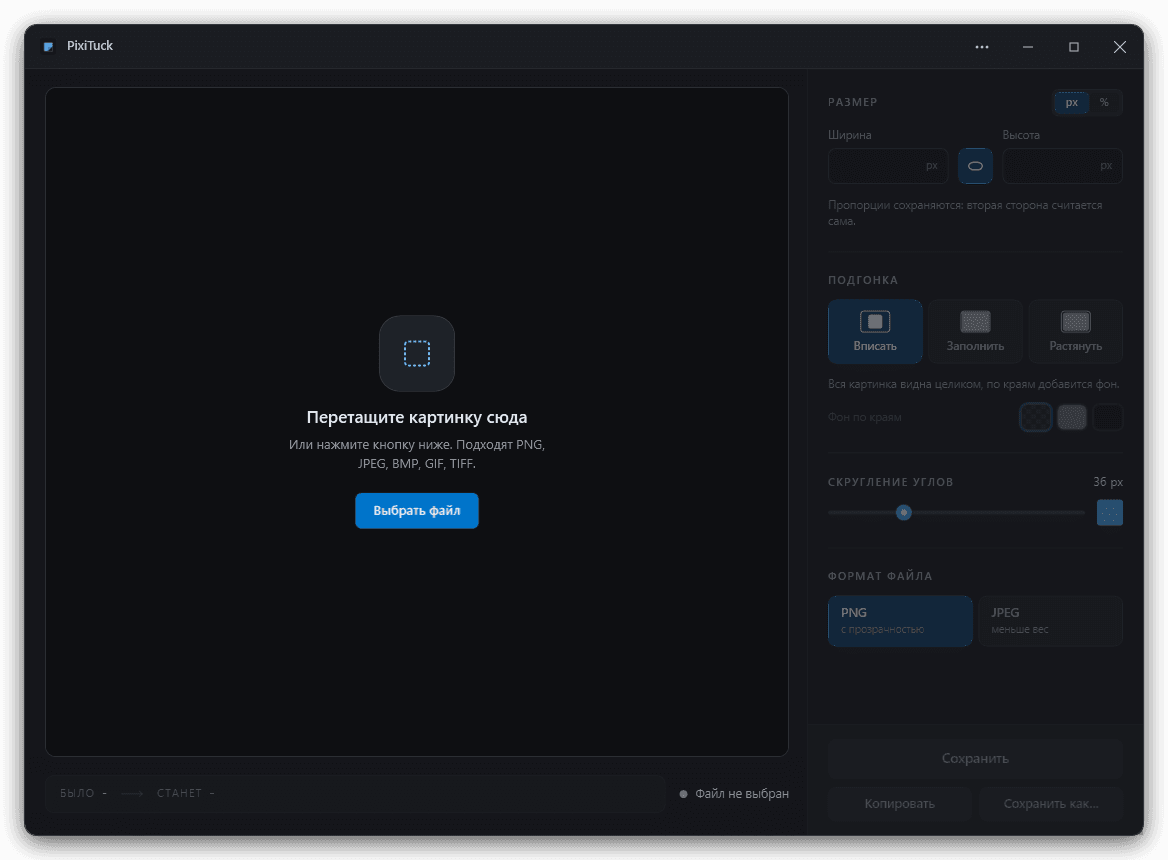
Как выглядит PixiTuck
1,2 МБ
занимает приложение
< 1 мин
занимает установка
0
запросов в интернет
0
сторонних библиотек
Картинка не уходит никуда с вашего компьютера
Онлайн-сервисы решают ту же задачу, но файл приходится загружать на чужой сервер, а потом верить обещанию, что его удалили. PixiTuck обрабатывает картинку прямо на машине и в сеть не ходит вовсе, так что отправить туда что-либо технически нечем.
Как это работает
Картинка попадает в окно тремя способами
Перетащите файл, выберите его кнопкой или вставьте изображение из буфера обмена. Скриншот не нужно предварительно сохранять на диск.
Размер и подгонка
Задайте ширину или высоту в пикселях либо процентах. «Вписать» покажет картинку целиком и добавит фон по краям, «Заполнить» обрежет лишнее, «Растянуть» подгонит точно под размер.
Скругление углов
Ползунок скругляет углы результата, превью пересчитывается сразу. Для прозрачных углов нужен PNG: JPEG прозрачность не хранит, там углы лягут на выбранный фон.
Сохранение
Кнопка «Сохранить» кладёт файл рядом с исходным, «Сохранить как...» спрашивает путь, «Копировать» отправляет результат в буфер обмена.
Чего в ней нет, намеренно
Это не список недоделок. Без каждого из этих пунктов программа запускается быстрее, весит меньше и не просит ничего разрешать.
Ни ручной раскладки файлов
Установщик сам положит программу, конфигурацию и русский перевод в одну папку. Удалить PixiTuck можно через настройки Windows.
Ни аккаунта, ни облака
Программа не умеет выходить в сеть, поэтому регистрироваться негде и незачем.
Ни рекламы, ни аналитики, ни трекеров
Собирать данные нечем и отправлять их некуда. Программа бесплатная.
Ни пакетной обработки, ни редактора
Это одно окно под одну задачу. Кадрировать, рисовать и обрабатывать пачками она не умеет.
Остальные мои программы и приложения собраны в портфолио.
Смотреть портфолиоЧто умеет
Всё, ради чего открывают такую программу, на месте.
Горячие клавиши
Технические решения
Никаких рантаймов доставлять не нужно
Программа собрана под .NET Framework 4.8, а он уже входит в состав Windows 10 версии 1903 и новее. Ставить пакеты, библиотеки или распространяемые компоненты не придётся.
Шрифты лежат внутри программы
Inter Tight и JetBrains Mono вшиты в исполняемый файл, поэтому интерфейс выглядит одинаково на любой машине и не зависит от того, что установлено в системе. Тексты их лицензий открываются в окне «О приложении».
Русский и английский без переключателя
Язык берётся из настроек Windows. В коде и разметке нет ни одной русской строки: весь текст вынесен в ресурсы, поэтому перевод не разъезжается с интерфейсом.
Коротко о программе
Версия
1.0.1
Размер установщика
2,4 МБ
Система
Windows 10 (1903+) и Windows 11
Установка
без прав администратора
Форматы на выходе
PNG и JPEG
Цена
бесплатно
Частые вопросы
Как установить программу?
Скачайте и запустите установщик. Он положит PixiTuck и все необходимые файлы в ваш профиль, создаст ярлык в меню «Пуск» и не запросит права администратора. Удалить программу можно через настройки Windows.
Что должно быть установлено в системе?
Только сама Windows: версия 10 сборки 1903 или новее, либо Windows 11. Нужный .NET Framework 4.8 в этих системах уже есть, отдельно ставить его не нужно.
Нужно ли отдельно скачивать папку ru или другие файлы?
Нет. Установщик уже содержит PixiTuck.exe, конфигурацию, основную библиотеку и русский перевод. Он сам разместит их рядом как нужно.
Какие форматы программа открывает и в чём сохраняет?
Открывает PNG, JPEG, BMP, GIF и TIFF, а сохраняет в PNG или JPEG. Формат исходника определяется по содержимому файла, а не по расширению, и подставляется в настройки сам: открыли JPEG, выбран JPEG.
Сохраняется ли прозрачность?
В PNG да, включая прозрачный фон по краям и скруглённые углы. JPEG прозрачность не хранит в принципе, поэтому там прозрачные места заливаются выбранным фоном.
Можно ли увеличить картинку, а не уменьшить?
Можно, программа не запрещает. Но пикселей от этого не прибавится, поэтому рядом с полем появится предупреждение: увеличение обычно даёт мыло.
Есть ли пакетная обработка?
Нет. Программа работает с одной картинкой за раз, это осознанное ограничение ради простого окна без настроек и очередей.
Есть ли онлайн-версия, чтобы ничего не устанавливать?
Да, PixiTuck Online на javaway.info/pixituck. Она делает то же самое прямо в браузере и тоже не отправляет изображения на сервер: обработка идёт на вашем устройстве. Программа для Windows удобнее, когда картинки нужно обрабатывать регулярно и с рабочего стола.
Отправляет ли программа что-нибудь в интернет?
Нет. Сеть она не использует вовсе: ни обновлений, ни аналитики, ни отправки файлов. Все действия происходят на вашем компьютере.
Кому подойдёт
Тем, кто регулярно готовит иконки, аватарки и картинки под нужный размер и не хочет ради этого держать тяжёлый редактор. Тем, кому нельзя загружать рабочие файлы на чужие серверы. И тем, у кого нет прав администратора: программа не устанавливается и запускается откуда угодно, хоть с флешки.