Я практически закончил новую систему напоминаний в Еноте. Переписал почти целиком: вместо двух разных механизмов, которые жили каждый своей жизнью, теперь одна запись, у которой есть дата, повтор и столько сигналов, сколько нужно. Система получилась большой и намного серьёзнее прежней.
Прежде чем считать её законченной, я хочу дать вам возможность поучаствовать в финальных штрихах. Я могу придумать десятки сценариев, но напоминания должны быть удобными не мне одному. Пока система не ушла в общий релиз, я могу учитывать ваши пожелания и вносить изменения. Для этого я подготовил отдельную сборку Енота, скачать её может любой желающий. Ниже рассказываю, что умеет новая система, как она устроена, какие у неё особенности и что стоит попробовать.
Скачать сборку: APK альфа-версии. Как её поставить, рассказываю ниже, в разделе «Как установить альфа-сборку».
Зачем я переделал напоминания
Раньше в Еноте было две похожие вещи: «напоминание» и «запись в календаре». Напоминание умело звонить. Запись календаря красиво смотрелась в сетке месяца, но звонить не умела вовсе. Приходилось выбирать, чем пользоваться, и приложение заставляло думать о своём устройстве, а не о деле. Поэтому я сделал одну сущность, запись, и всё остальное повесил на неё: дату, повтор, сигналы, отметки выполнения, шаги, файлы и цвет.
Что умеет новая система: сценарии из жизни
Ниже сценарии, которые я сам прогнал на эмуляторе перед альфой. Все данные на скриншотах выдуманные.
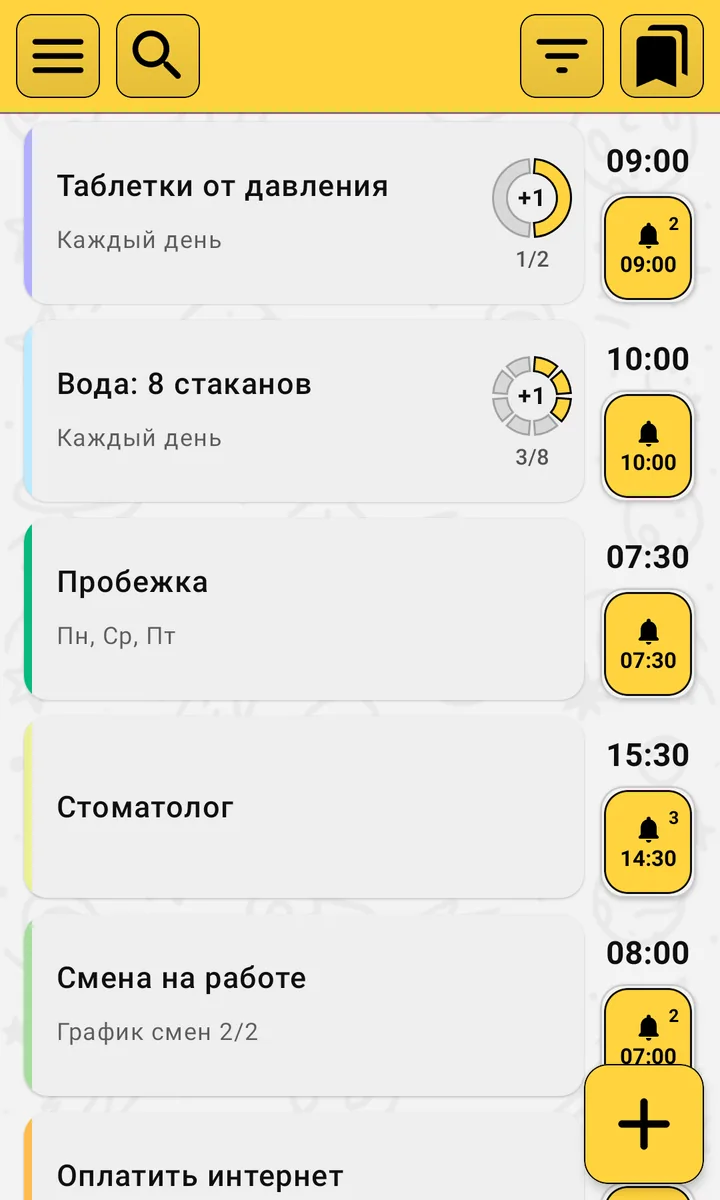 Экран «Напоминания»: у каждой записи справа время и колокольчик с числом сигналов, у привычек кольцо отметок
День рождения, и сразу видно, сколько исполняется
Самая частая просьба в отзывах: «хочу видеть, сколько лет исполняется». Теперь у повторяющейся записи есть необязательное поле «Считать от». Ставите повтор «Каждый год», в «Считать от» указываете год рождения, и в списке, в календаре, в виджете и в уведомлении появляется «60 лет».
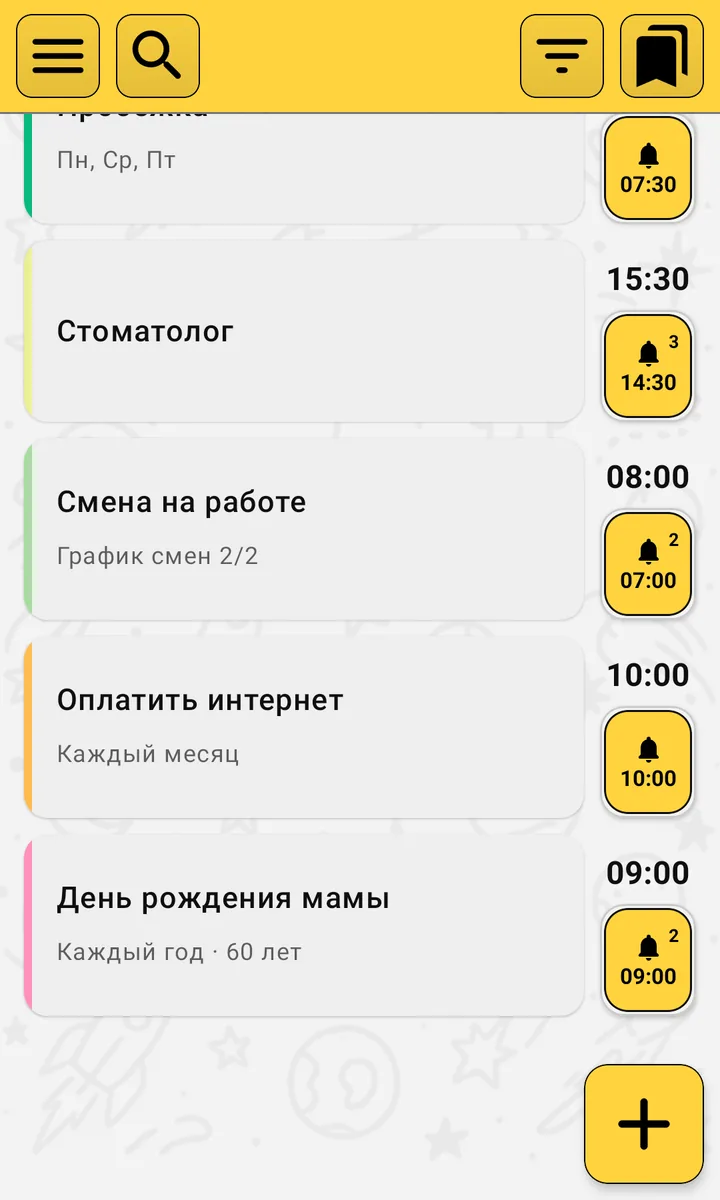 Число считается на дату самого праздника, а не на сегодня: в сентябре карточка уже знает, что в октябре будет 60
Число считается на дату события, поэтому напоминание «накануне» тоже говорит правду о завтрашнем дне. Кроме лет, бывают и другие единицы: у ежемесячной записи будут месяцы, у еженедельной недели, у ежедневной дни. Так удобно считать стаж, возраст ребёнка в месяцах, «100 дней без сахара» или годовщину свадьбы.
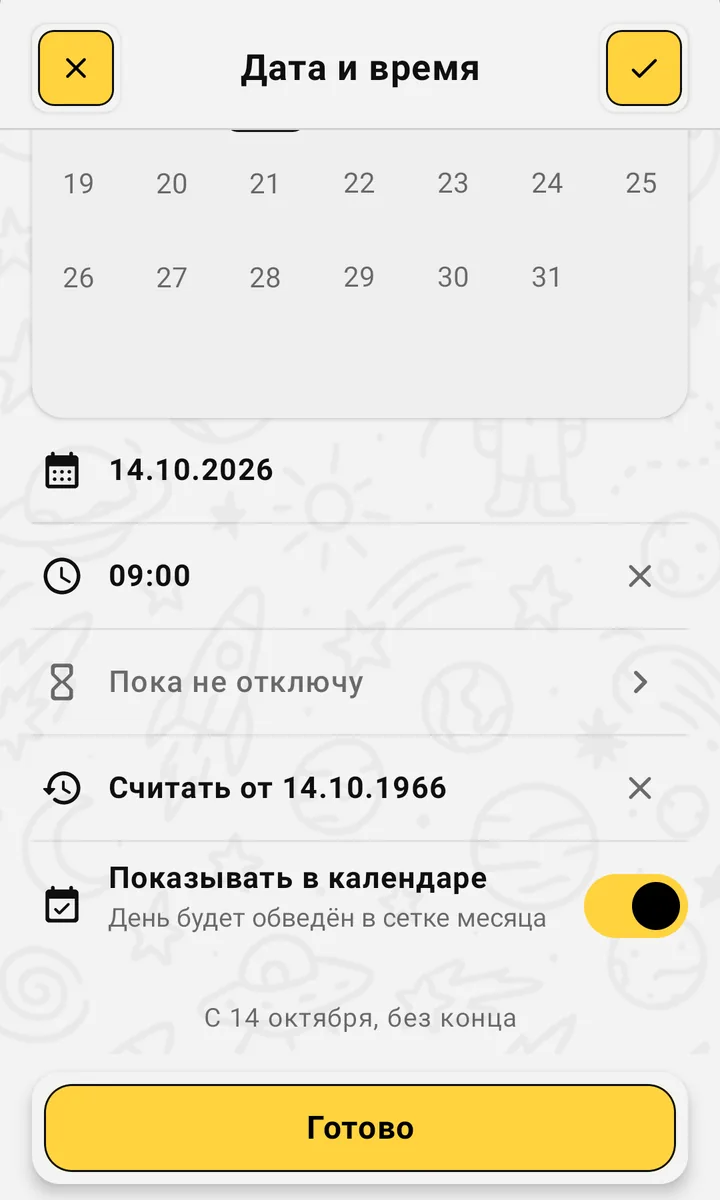 «Считать от» живёт в листе даты. Год выбирается колесом, листать шестьдесят лет по месяцу не придётся
Есть ограничение: «Считать от» появляется только у регулярных повторов. У графика смен, своего интервала или «только по будням» число получилось бы двусмысленным, и там этой строки нет.
Таблетки утром и вечером
Одна запись «Таблетки от давления», повтор «Каждый день», два сигнала: в 9:00 и в 21:00. Второй сигнал добавляется через «Своё…» в листе «Когда напомнить?». В «Отмечать» я поставил «2 раза за день», и на карточке появилось кольцо из двух половинок: выпил утреннюю, нажал «+1», закрасилась половина.
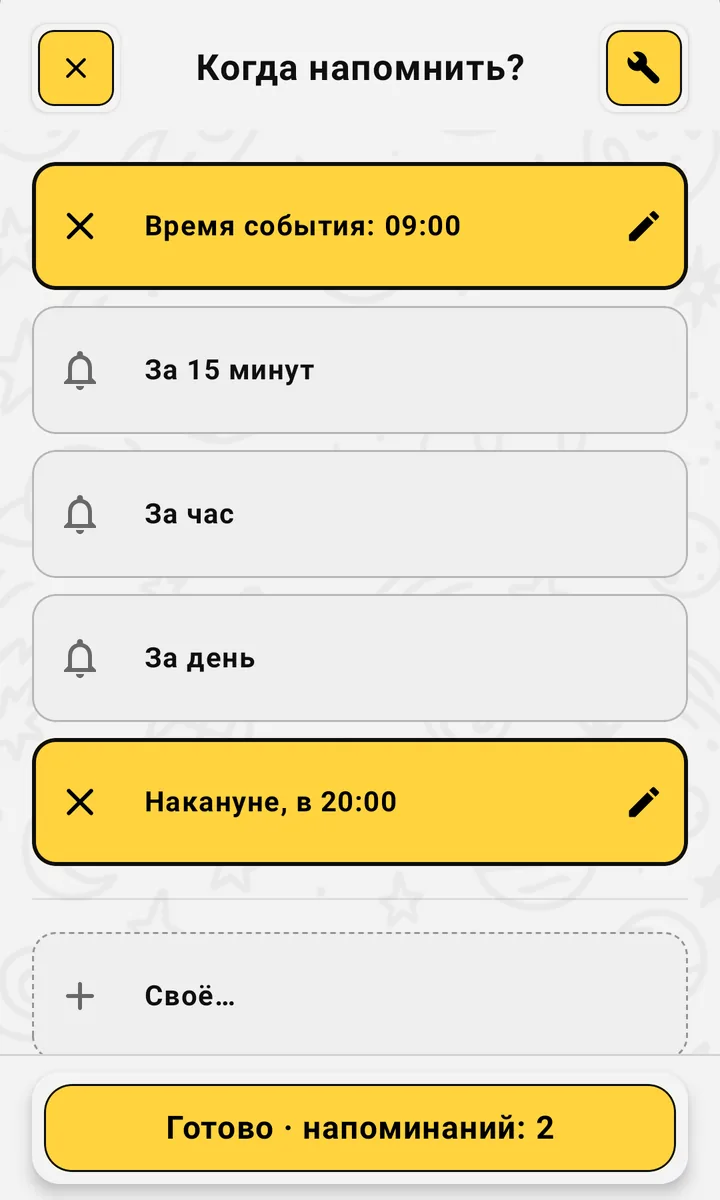 Лист «Когда напомнить?». Быстрые варианты сверху, свой сигнал через «Своё…». Сигналов у одной записи может быть до десяти
Привычка: вода, 8 стаканов
То же самое, только цель побольше. «Отмечать 8 раз за день», и кольцо делится на восемь секторов. Нажимаете «+1» после каждого стакана, под кольцом виден счёт «3/8». Никаких отдельных «трекеров привычек»: это обычная запись, просто с целью на день. У записи в будущем кольца нет, там только счётчик, отмечать завтрашний стакан сегодня нельзя.
Счета раз в месяц
«Оплатить интернет», «Каждый месяц, 5-го», сигнал в 10:00 и «Отмечать 1 раз». Когда заплатили, отметили, и в этом месяце запись больше не маячит как несделанная. Если платёж иногда сдвигается, запись можно перенести (об этом ниже), и сигналы уедут вместе с ней.
Смены «2 через 2»
В списке повторов есть «График смен». Указываете, сколько дней работаете и сколько отдыхаете, и от какой даты начинается цикл. Для «2 через 2» это два и два. Запись появляется в календаре только в рабочие дни, и сигнал «За час» будит в 7:00 тоже только в них.
Врач, встреча, всё разовое
«Стоматолог, вторник, 15:30». Сигналы: в момент, за час и накануне в 20:00. Время для «накануне» по умолчанию 20:00, его можно поменять в настройках. Накануне вечером запись появится в ленте дня с подписью, к какой дате она относится, так что утром вторника она не станет сюрпризом.
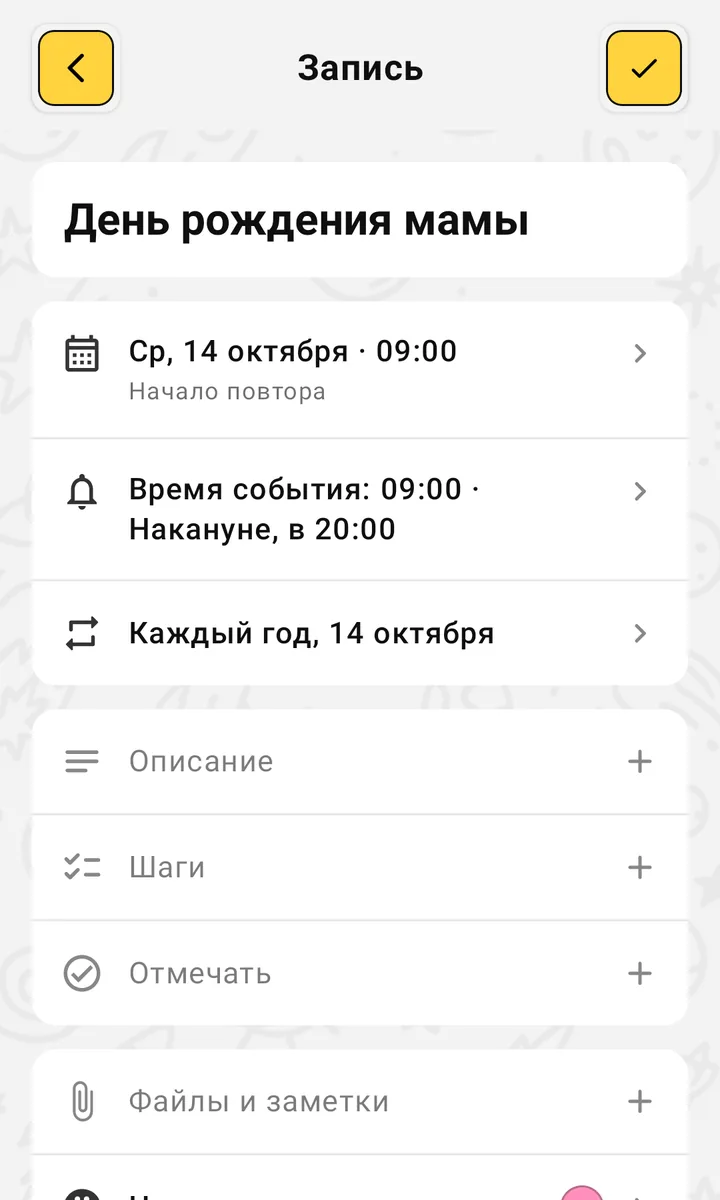 Запись целиком: дата, сигналы и повтор сверху, ниже необязательные блоки. Описание, шаги-чеклист, отметки, файлы и заметки, цвет
Календарь и лента дня
Все записи живут в одном календаре. В сетке месяца дни с записями обведены цветами этих записей, а под сеткой лента выбранного дня: время слева, колокольчик справа, кольцо отметок, если оно есть.
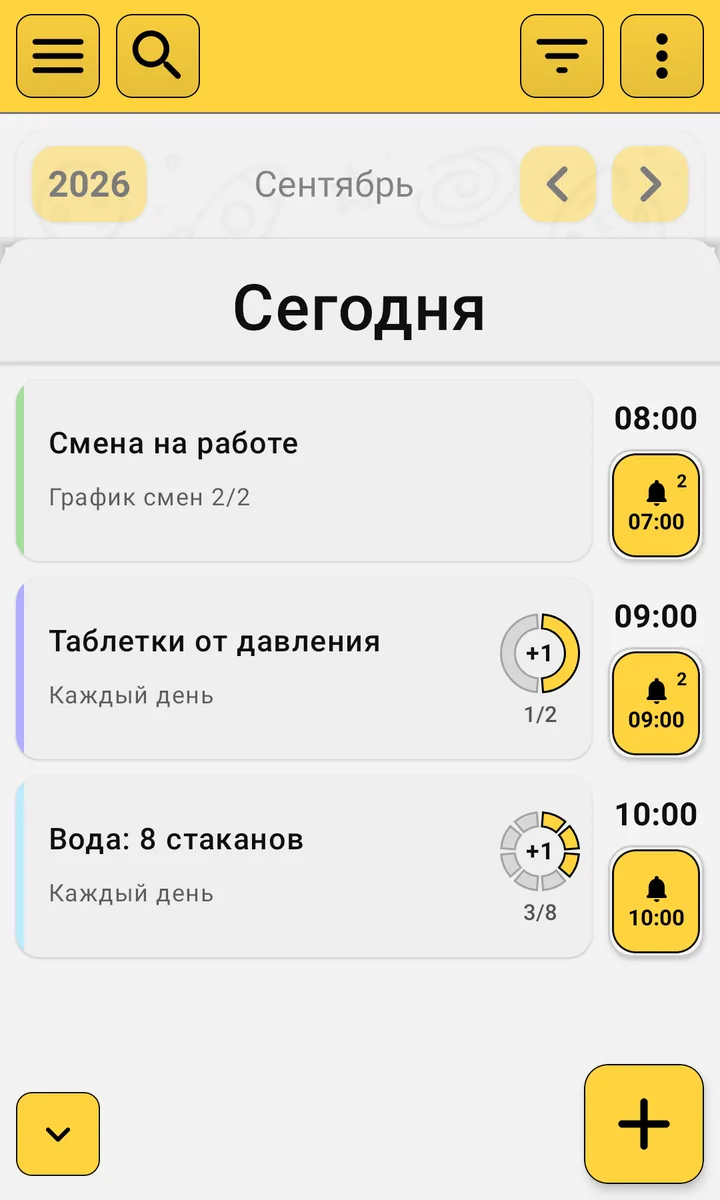 Лента дня. Отмечать можно прямо здесь, не открывая запись
В фильтре календаря есть сортировка, выбор «Всё / Одиночные / Повторяющиеся» и два полезных переключателя: «Скрыть выключенные» и «Скрыть выполненные».
Действия с записью: перенести, пауза, дублировать
Долгое нажатие на карточку в календаре открывает лист действий.
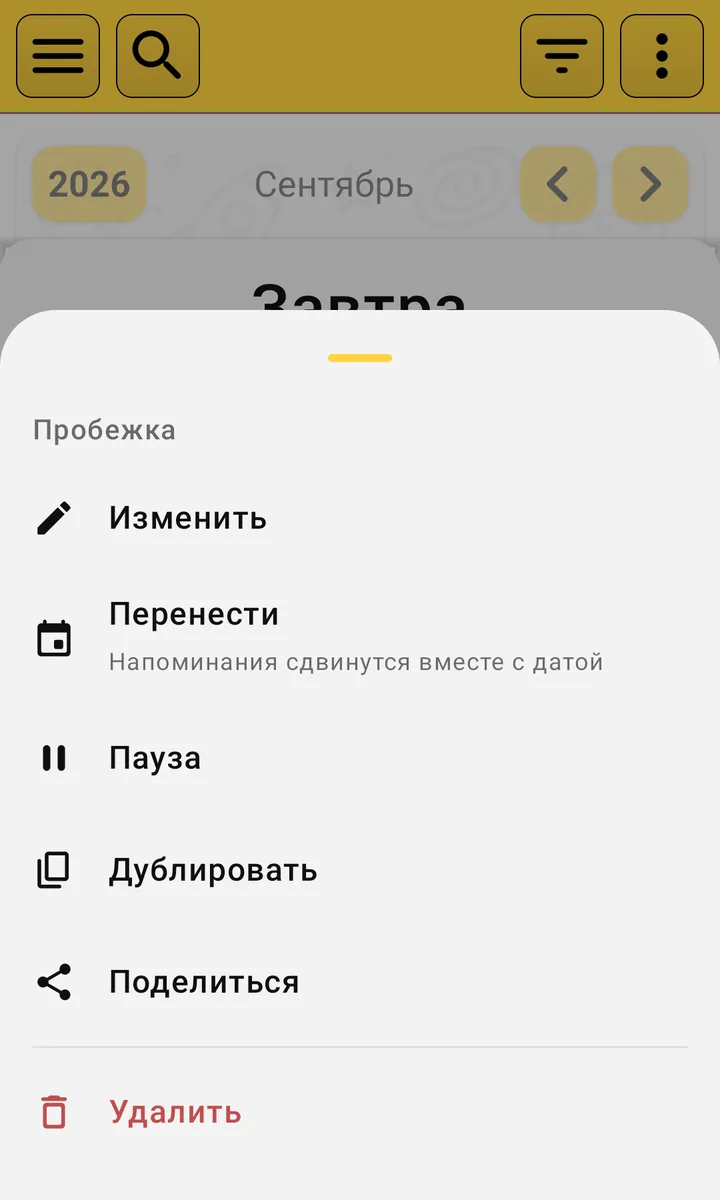 Всё, что можно сделать с записью, в одном листе
- Перенести. Выбираете новый день, и все сигналы сдвигаются вместе с датой: «накануне» остаётся накануне, «за час» остаётся за час. Повторяющаяся запись переносится целиком, от того дня, на котором вы нажали. Сразу после переноса есть кнопка «Вернуть».
- Пауза. Для повторяющихся записей с отметками: отпуск, болезнь, перерыв в курсе таблеток.
- Дублировать и Поделиться делают то, что написано.
Как это устроено, простыми словами
Чтобы тестировать осмысленно, полезно понимать, из чего состоит запись.
Запись. Это само дело: «Таблетки», «Стоматолог», «День рождения мамы». У неё есть название, дата и, почти всегда, время. Всё остальное навешивается на запись и без неё не живёт.
Повтор. Отвечает на вопрос «когда ещё». Без повторов, по дням недели (каждый день, будни, выходные или свои дни), каждую неделю, каждый месяц, каждый год, свой интервал вроде «каждые 3 дня» и график смен. У повтора может быть конец: «Пока не отключу» или до конкретной даты.
Сигналы. Отвечают на вопрос «когда напомнить». Сигнал всегда считается от записи: «в момент», «за час», «накануне в 20:00». Поэтому, когда вы переносите запись, сигналы переезжают сами. Новая запись сразу получает сигнал на время события, за это отвечает настройка «Создавать напоминание автоматически». Кто ведёт календарь как дневник и сигналы не любит, может её выключить.
Колокольчик. Справа от каждой карточки. Короткое нажатие выключает все сигналы записи или включает их обратно. Долгое открывает «Когда напомнить?» этой записи. Выключенные сигналы колокольчик так и показывает, выключенными.
Отметки. Если у записи включено «Отмечать», на карточке есть кольцо. Одна отметка на цель в один раз, несколько секторов на цель «2, 3, 8 раз за день». Отметить можно и прямо из уведомления, кнопкой «Отметить».
Пауза. Временно глушит запись, не удаляя её и ничего не ломая.
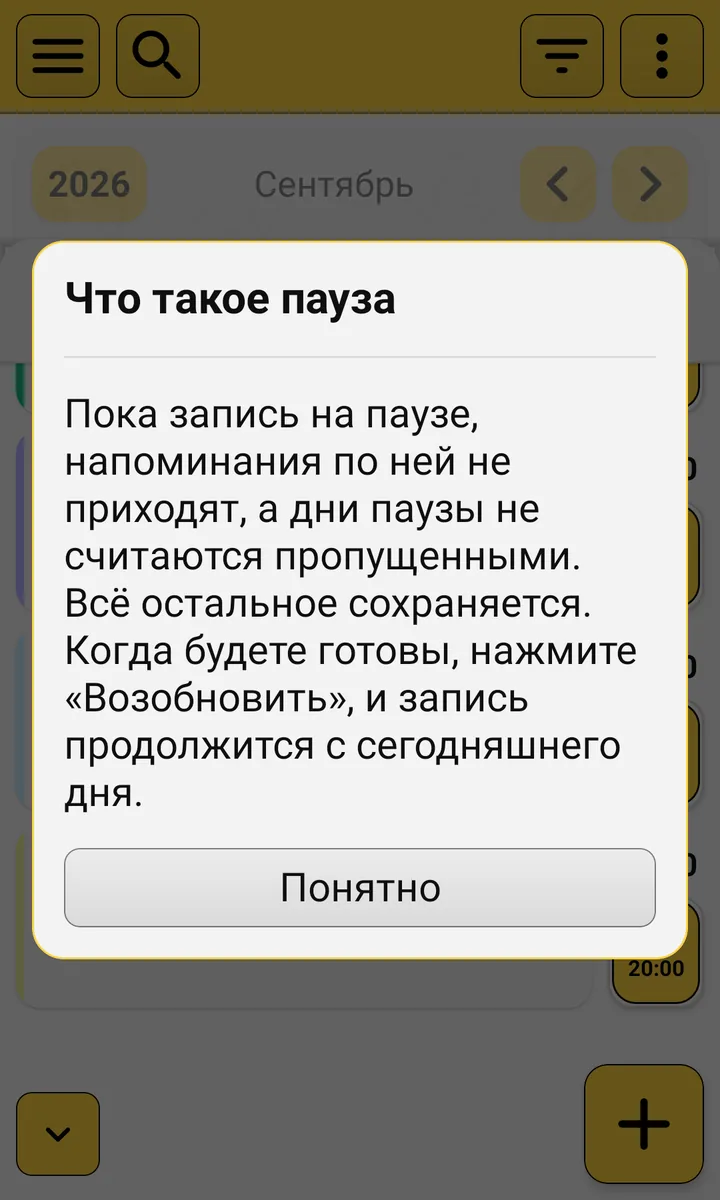 При первой паузе приложение само объясняет, что происходит. Дни паузы не считаются пропущенными
Уведомление. В нём видно название, какой это сигнал и, если задано «Считать от», сколько исполняется.
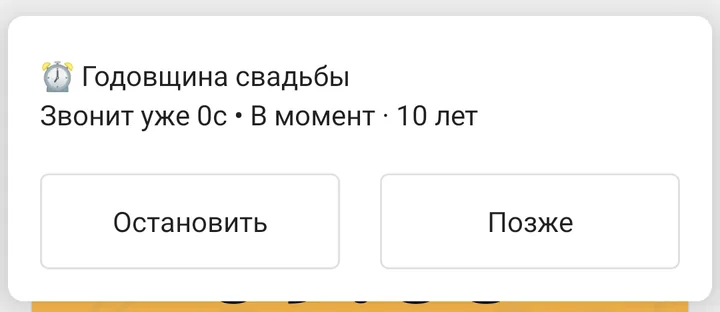 Сигнал годовщины: из уведомления видно, что это «в момент» и что исполняется 10 лет
Виджет. На рабочий стол можно вынести календарь. Дни с записями обведены их цветами, а нажатие на день открывает список записей этого дня прямо поверх рабочего стола.
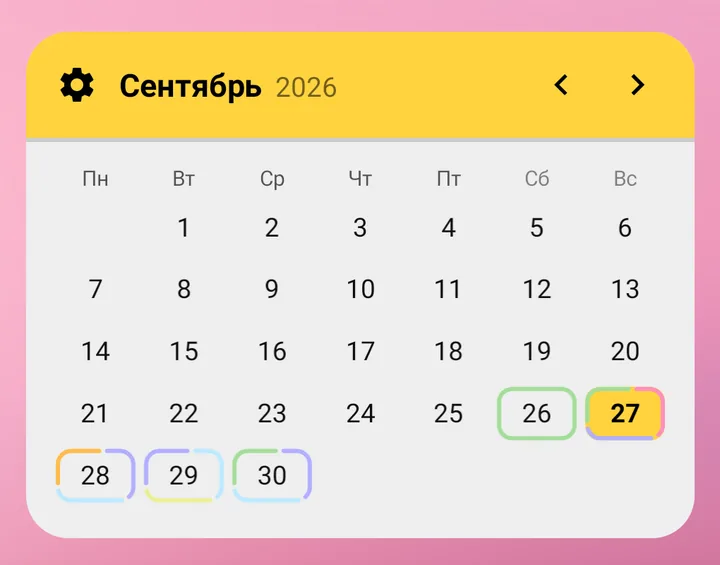 Виджет календаря. Видно, где что запланировано, не открывая приложение
Особенности поведения, которые стоит знать
Часть вещей работает не так, как можно подумать с первого взгляда. Так задумано, и лучше знать о них заранее, иначе на них уйдёт половина отзывов.
- Разовый сигнал в прошлом не звонит. Если вы создаёте или переносите разовую запись на время, которое уже прошло, сигнал не сработает «с опозданием». Иначе телефон зазвонил бы сразу после сохранения, а это никому не нужно.
- Запись на прошедшую дату создаётся без сигнала. Календарь часто ведут задним числом, как дневник, и сигнал там бессмыслен.
- Пауза не считается пропуском. Дни, пока запись стоит на паузе, в статистике отметок не выглядят проваленными. Возобновили, и запись продолжается с сегодняшнего дня.
- Пауза и выключенные сигналы не одно и то же. Пауза глушит запись целиком, но не трогает ваши переключатели. Если до паузы вы выключили какой-то сигнал, после «Возобновить» он останется выключенным, ровно как вы оставили.
- Сигнал «накануне» живёт в предыдущем дне. В ленте он появится на день раньше самой записи, с датой события в подписи.
- Отметить можно только сегодня и прошлое. Кнопка «Отметить» в уведомлении «накануне» не появляется: дело ещё впереди.
- Точные будильники на Android. Чтобы напоминание приходило минута в минуту, а не «когда-нибудь в течение десяти минут», приложению нужно разрешение на точные будильники. Когда вы создаёте первое напоминание, Енот попросит его вместе с остальными: показ поверх других приложений, работа в фоне, уведомления и доступ к режиму «Не беспокоить». Без них напоминания могут опаздывать или не срабатывать вовсе.
- Экономия батареи. На Xiaomi, Samsung, Honor, Huawei и других оболочках система любит «оптимизировать» приложения и убивать их в фоне. Если напоминание опоздало, первым делом проверьте, что Еноту разрешена работа в фоне и он не попал в список экономии заряда. В настройках Енота есть экран «История напоминаний», он показывает, какие сигналы сработали вовремя, какие опоздали и какие не пришли, и подсказывает, что может мешать.
Как установить альфа-сборку
Сборка скачивается APK-файлом с этого сайта, через магазин её не поставить. Это отдельное приложение: оно ставится рядом с вашим обычным Енотом и ничего в нём не меняет.
Как отличить альфу от основного приложения:
- у неё красная иконка с греческой буквой «α», а называется она «α Енот» (в списке приложений ищите её в самом конце, после латинских названий);
- на главном экране вместо привычных рисунков на фоне красноватые надписи «альфа»;
- данные у неё свои: заметки и напоминания основного Енота она не видит и не трогает.
Важно. Это временная версия, она нужна только для знакомства с новой системой. В аккаунт входить не нужно, свои настоящие данные переносить туда тоже не надо. Создавайте тестовые записи, пробуйте напоминания, повторы, отметки выполнения, историю и любые сценарии, которые придут в голову. Потом сборку можно просто удалить.
Установка
- Откройте ссылку на альфа-сборку на телефоне и скачайте APK.
- Откройте скачанный файл. Android спросит, можно ли этому приложению (браузеру или файловому менеджеру) устанавливать программы. На Android 8 и новее это разрешение выдаётся отдельно для каждого источника: нажмите «Настройки», включите «Разрешить установку из этого источника» и вернитесь назад.
- Нажмите «Установить». Google Play Защита может предупредить, что приложение ей незнакомо, это нормально для сборки не из магазина.
- Откройте альфу, создайте первую запись и выдайте разрешения, которые попросит Енот.
Новые версии альфы. Если я выложу исправленную сборку, напишу об этом в чатах канала (ссылки ниже) и расскажу, что поменялось. Скачайте её по ссылке и установите поверх старой: тестовые записи сохранятся, а будильники приложение поставит заново само.
Что и как тестировать
Мне интересны и найденные ошибки, и ваши ощущения: что понравилось, что хочется изменить, чего не хватает и как лично вы хотели бы пользоваться напоминаниями в Еноте. Больше всего мне важно, чтобы напоминания приходили вовремя на самых разных телефонах, с их оболочками и экономией батареи, поэтому многие сценарии ниже про надёжность. Проходить все не обязательно, лучше пару, но в течение нескольких дней.
- Создать разовую запись на ближайшие 5-10 минут и дождаться сигнала. Проверить «Позже» и «Остановить».
- Создать ежедневную запись с двумя сигналами (утро и вечер) и прожить с ней пару дней.
- Завести день рождения с «Каждый год» и «Считать от», проверить число в списке, в календаре и в уведомлении.
- Сделать привычку с «Отмечать 8 раз за день», отмечать по ходу дня из карточки и из уведомления.
- Поставить ежемесячный платёж и отметить его выполненным.
- Настроить график смен и проверить, что сигналы приходят только в рабочие дни.
- Перенести запись на другой день и убедиться, что сигналы уехали вместе с ней. Попробовать «Вернуть».
- Поставить привычку на паузу, подождать день, возобновить. Сигналы во время паузы приходить не должны.
- Выключить сигналы колокольчиком и включить обратно, проверить, что звонит только включённое.
- Вынести виджет календаря на рабочий стол и посмотреть, обновляется ли он после изменений в приложении.
- Перезагрузить телефон и убедиться, что запланированные сигналы на месте.
- Установить новую альфа-сборку поверх старой и, не открывая приложение, дождаться ближайшего сигнала.
- Покрутить крупный системный шрифт (в настройках экрана телефона) и посмотреть, не разъезжаются ли карточки.
Как сообщить о проблеме
Лучший отчёт тот, по которому я могу повторить ошибку у себя. Поэтому, пожалуйста, приложите:
- модель телефона и версию Android;
- версию альфы (в самом низу настроек приложения);
- что вы делали, по шагам;
- что ожидали увидеть и что произошло на самом деле;
- скриншот или запись экрана, если ошибка видна глазами;
- для опоздавшего или пропущенного напоминания: во сколько оно должно было прийти и во сколько пришло.
Для напоминаний в приложении есть два помощника. В настройках откройте «История напоминаний»: там видно, какие сигналы сработали вовремя, какие опоздали, а какие не пришли, и есть кнопка «Сообщить о проблеме». А «Отправить отчёт» с вариантом «Лог напоминаний» соберёт журнал планирования и срабатывания, по нему я пойму, где сигнал потерялся.
Обсудить, покритиковать и предложить свои идеи можно в чатах канала: в Telegram и в MAX. Там же я пишу о новых сборках.
Что будет дальше
Хорошенько пощупайте систему и расскажите: «вот здесь мне хочется по-другому», «а такого сценария мне не хватает», «вот это удобно, а вот это вышло плохо», «если добавить ещё такую штуку, для меня будет идеально». Всё, что успею учесть, войдёт в систему до того, как она поедет обычным обновлением в Google Play и RuStore.
Сейчас как раз тот момент, когда ваше пожелание может успеть превратиться в настоящую функцию до общего релиза. В общем, предлагаю вместе попробовать сделать напоминания своей мечты 🙂
Скачать сборку можно здесь, а обычная версия Блокнота Енот, как и раньше, живёт на своей странице.